

Warning: fread(): Length parameter must be greater than 0 in /home/hage-0104/yu-kinosirusi.com/public_html/wp-content/plugins/bottom-of-every-post/bottom_of_every_post.php on line 32
こんにちは。牛若丸禿朗です。
私はブログを訪問してくださった方を、【貴殿】とお呼びしています。
サラリーマン生活三十年の習慣で、敬称として頭に浮かんだのが【貴殿】でした。
少々堅苦しい感じもしますが、ご理解のほどよろしくお願いいたします。
今日は、貴殿の無料レポートを、メルぞうに掲載する方法についてご紹介します。
今回ご紹介する内容を習得すれば、貴殿はご自身のレポートをメルぞうに掲載することが出来るでしょう。
そして掲載したレポートがダウンロードされれば、その方のメールアドレスが取得出来るようになります。
結果的に貴殿のメルマガを配信することが出来るようになる、ということですね。
とはいえ、掲載にあたってはメルぞうの会員になる必要があります。
更には審査もあります。
それらをすべてクリアしたうえで、読者さんから沢山DLして貰うための方法もお伝えしたいなと。
つまり、この記事を読めば
- 貴殿の無料レポートを、メルぞうに掲載する方法
- 一発で審査をクリアするための注意点
- 掲載にあたっては多くの読者さんからDLして貰えるような説明文の書き方
などが習得できるということです。
無料レポート申請時の注意事項と対応
「表紙画像の作り方も覚えたし、無料レポートの書き方も分かった。」とお考えの貴殿へ。
無料レポートを作成するにはもう少々お待ちください。
書きだす前に、覚えていただきたいことがまだありますので。
それが、無料レポートを掲載申請する時の注意事項です。
代表的な無料レポートスタンドであるメルぞうには、実は審査があるんですよ。
そのため、貴殿が無料レポートを申請する際に注意すべきことを、予め知っておいた方が良いですからね。
審査があると言っても必要以上に警戒することはありません。
審査基準はオープンになっていますし。
それに、残念ながら貴殿が審査に落ちても。
それをネタにして「メルぞうの審査に一発で通る方法」といった無料レポートが書けるじゃないですか。
無料レポート申請時の注意事項とは
私は今まで何度かメルぞうの審査基準に引っかかりました。
一発で審査を通過出来なかった哀しい過去があります。
審査に通らなければ落ち込みますし、時間の無駄というもの。
審査基準はしっかりと覚えておきましょう。
では、申請前に必ず確認していただきたい審査基準のチェックから。
(特にやってしまいがちな”注意点”も挙げておきます。)
なお、私の失敗例は赤文字で表示しています。
- 表紙画像や無料レポートの容量が基準値を超えている。
- 人物の写真、アニメキャラなどの画像の使用。
(商用利用可であっても、人物の写真はアウトです。) - レポート内に記載されたリンク切れ
- 有名人や映画などのタイトルの使用
- PDF内にメルマガ名・メルマガURLの未記載
- 記載されているメルマガと「読者を増やすメールマガジン」で選択したメルマガの不一致
- 半角英数字でないPDFファイル名
- 他人の住所等個人情報の記載
- 貴殿連絡先の不記載
上記の中でも、意外に見過ごしがちな注意点をもう少し詳しくご説明します。
それは、表紙画像や無料レポートの容量が基準値を超えてしまうことです。
表紙画像の約束事
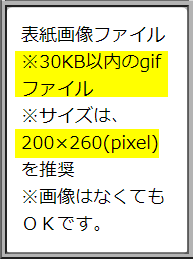
下の画面にもある通り、掲載する表紙画像のファイルは、
- 30KB以内のgifファイル
- サイズは200x260(pixel)
と、なっています。
これをオーバーすれば、審査結果は不合格です。
無料レポートの約束事
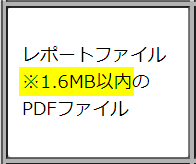
下の画面にもある通り、掲載する無料レポートの容量は1.6MB以内です。
掲載依頼をする前に、必ず容量をご確認ください。
もし、容量が1.6MB以上であれば、そちらを本編として貴殿のサーバーにアップロードします。
そして、そのURLを記載した簡単なレポートを別に作成して、そちらを掲載依頼しましょう。
その方法についてはこちらの記事をご参照ください。
↓↓↓
メルぞうに提出する無料レポートが容量オーバーだった時の対処方法
(ちなみに、利用するのはエックスサーバーとFTPソフトの一つである「FileZilla」(ファイルジラ)です。)
私の失敗例
では、実際に私が失敗した例の詳細をご紹介しましょう。
貴殿のご参考になれば幸いです。
無料レポートの容量確認不足
既述の通り、無料レポートは容量が1.6MB以内のファイルを掲載依頼します。
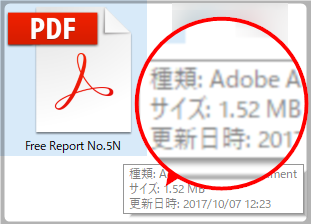
そのファイルにマウスポインタを当てるとファイルのサイズがわかります。
下の画面のファイルは、サイズが1.52MBですね。
私が失敗したのは、容量が1.6MB以内のレポートをわざわざ本編と容量の小さいレポートの2つに分けたことです。
そして、容量の小さなレポートの方を掲載依頼したんですね。
結果は当然のごとく、審査落ちです。
この基準については、審査基準の表示の最後にも記載されています。

私の場合は事前にレポートの容量を確認しなかった、という単純なミスでした。
貴殿は十分にレポートの容量をご確認の上、掲載依頼しましょう。
人の顔が映っている写真を使った
その時は「商用利用OKの写真だから大丈夫」という根拠のない理由から、人の顔写真を無料レポートに使いました。
全く迂闊だったですね。
当然審査落ちです。
貴殿は決して私のような愚かなことはしないでください。
非掲載になった時の対応
レポートが非掲載になっても、後述するメルぞうのプラチナ会員であれば、その理由を問い合わせることが出来る特典が付いています。
念のため、レポートが非掲載になった時の問い合わせ方法も記載しておきましょう。
こちらは私が受け取ったメールの画面です。
貴殿の場合は、プラチナ会員として受信したメールを探してください。

メールを開くと、下のような画面が現れます。
下の方にスクロールしましょう。
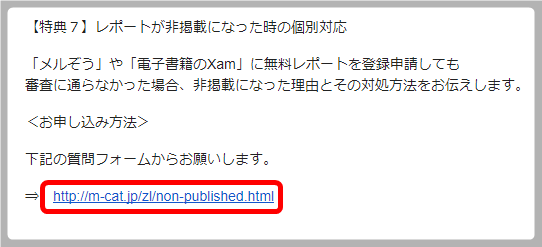
プラチナ会員は特典がありますが、その中の一つが、画面に記載されている特典です。
赤枠内のURLをクリックします。
(下の画面は旧ゴールド会員向けのものです。内容はほぼ同じですが。)
下の画面のようなフォームが現れるので、必要事項を入力して、非掲載理由を問い合わせしましょう。

私は旧ゴールド会員ですので、不合格の理由を問い合わせることは出来たのですが…。
不合格の理由を軽く考えていたんでしょうね。
独力で解決してやろう、と思ったのです。
レポートそのもののミスというよりも、特典を活かさなかったためのミスです。
愚かなことに、その後2回非掲載となりました。
つまらない意地を張ったため、貴重な時間を無駄にしたのです。
貴殿はこのような愚を犯さず、プラチナ会員になったら特典は大いに活用しましょう。
聞くは一時の恥、聞かぬは一生の恥。
貴殿は、私のように無駄な時間を費やすことなく、非掲載の理由を速やかに確認してくださいね。
メルぞうに会員登録する方法
では、貴殿の無料レポートを掲載するための準備をしましょう。
ここではメルぞうを例にとり、ご説明します。
無料レポートを掲載するための準備とは、メルぞうに会員登録をすること。
難しいことは何一つありません。
ちなみに、同じ会社が運営する「Xam(ザム)」も、ほぼ同じ手順で掲載の準備が出来ます。
他にも無料レポートスタンドはありますが、上記2つに絞っても何ら不都合はないでしょう。
この記事を読み終わった時には。
貴殿の無料レポートを「メルぞう」や「Xam」といった無料レポートスタンドに登録する準備が出来ます。
なお、予めお断りしておきますが、無料レポートを「メルぞう」に掲載するにはプラチナ会員に登録する必要があります。
そしてその会員登録には費用が掛かるんですね。
(個人的には、すぐに元が取れる費用だと思いますけど。)
その金額が多いか少ないかは、貴殿の判断次第。
ですが、個人的には「メルぞう」への登録は必要不可欠、と考えています。
その理由は後程。
「費用が掛かっても仕方がない」と考えられれば、作業を始めましょう。
まずはこちらから、メルぞうにアクセスしてください。
↓ ↓ ↓
メルぞう
下の画面が現れます。
赤枠の【登録者の新規登録】をクリック。
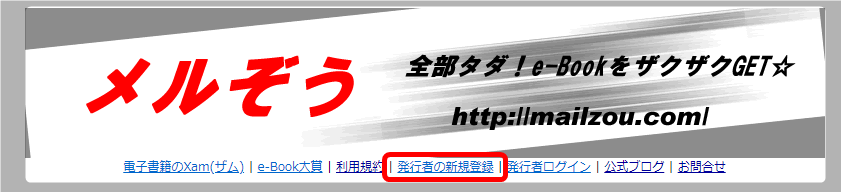
下の画面が現れます。

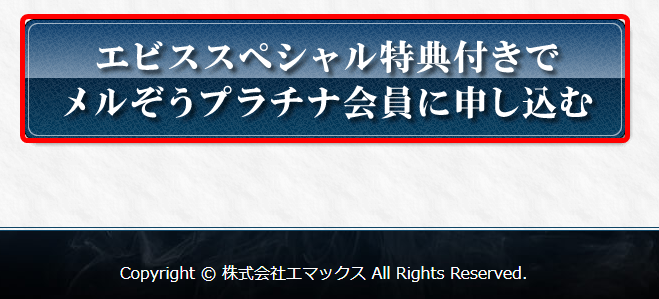
一番下までスクロールし、赤枠をクリック。
御心配には及びません。クリックしただけでは申し込んだことにはなりませんので。
切り替わった画面を一番下までスクロールすると現れるのが、下に表した通り会員になるための費用です。
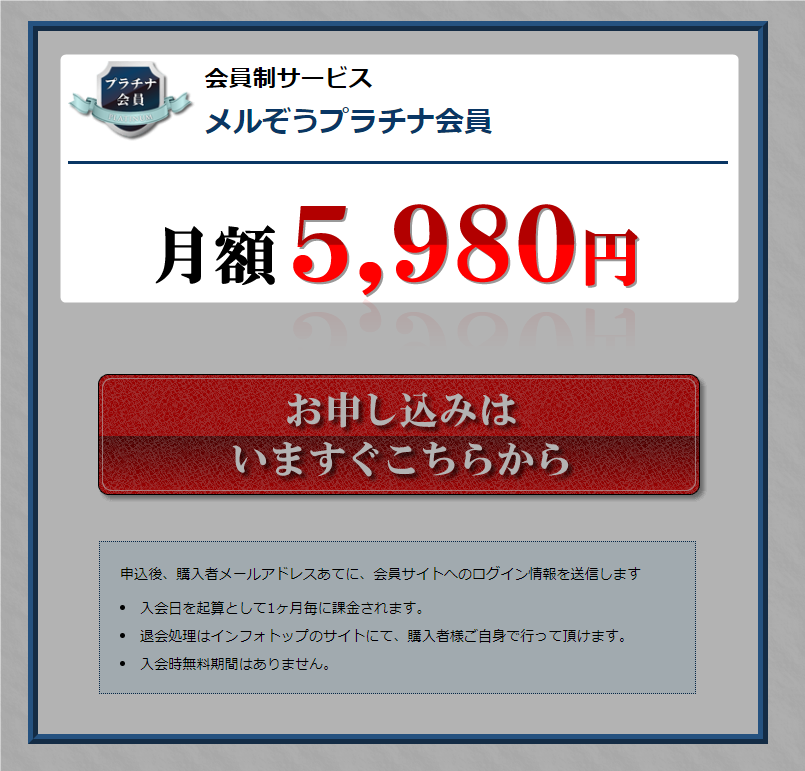
月々5,980円ですね。費用が掛かることなので貴殿のお気持ち次第なのですが。
ただ、読者さんのメルアドを獲得する方法として、無料レポートの活用は欠かすことが出来ないと思います。
費用の捻出で考えれば、月1回の付き合い酒を控えるか、新品のクラブ購入をしばらく我慢するか。
その答えを出す前に、「プラチナ会員の特典」も確認しておきましょう。
その内容がショボいものであればプラチナ会員登録を見送る、即ちメルぞうへの無料レポート掲載をあきらめる、という選択肢も有りなわけで。
ちなみに特典の種類はこんな感じです。
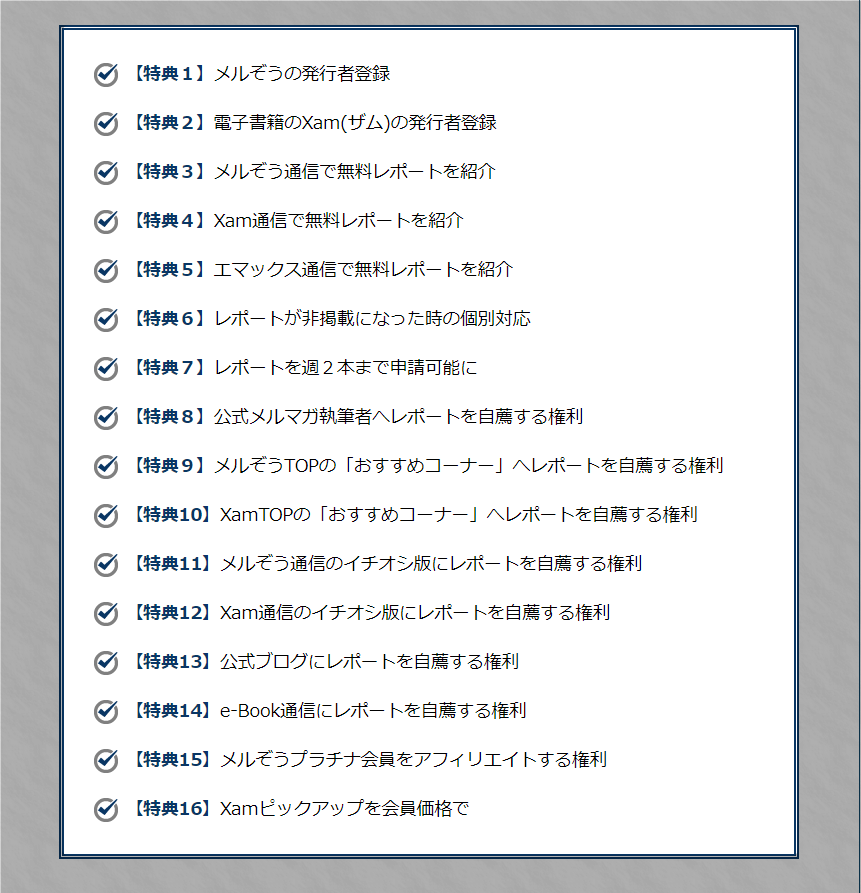
特典の数はともかくとして、【特典8~14】の「〇〇にレポートを自薦する権利」はオイシイと思います。
無料レポートの露出が増えれば、当然読者さんの数も増えることになりますから。
例え優れた無料レポートが作成できても、読者さんの目に触れる時間は意外に短いもの。
メルぞうのトップ画面を見てみましょう。
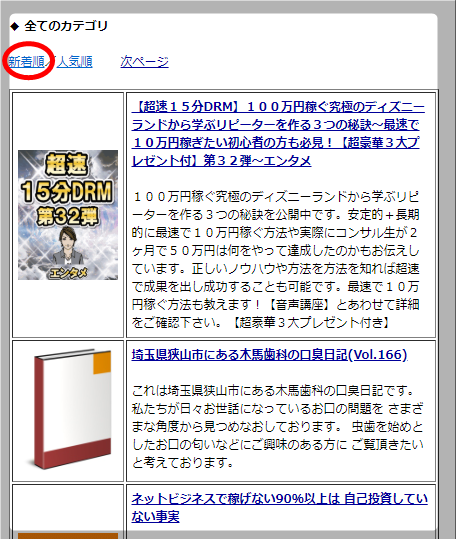
御覧の通り、貴殿の無料レポートが掲載されれば、短い期間ではありますが新着の無料レポートとして読者さんの目に触れるわけです。
とはいえ、次々に多くの方が掲載依頼する訳ですよ。
ですから貴殿の無料レポートも、あっという間に表舞台(?)から追いやられてしまうことになる、と。
そこで利用したいのが、「〇〇にレポートを自薦する権利」なんです。
というよりも、この権利を行使しないのはあまりにも勿体ない!
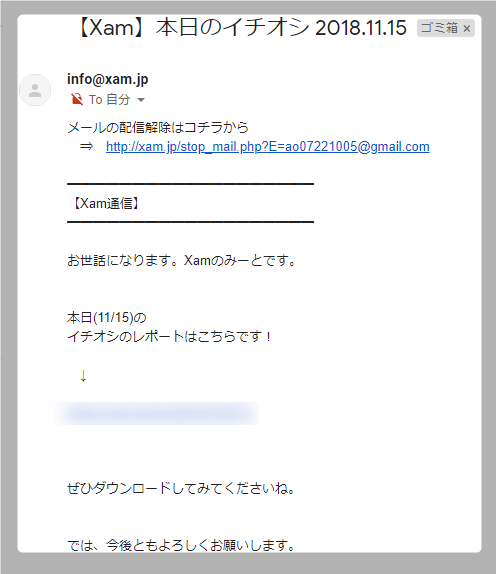
この権利を使うと、読者さんのところにはこんな内容のメールが配信されるんですな。(画面はXamからのものです。)
折角会員費用を払うのであれば、貰える権利はどんどん使い倒しましょう。
それに加えて、【特典6】の「レポートが非掲載になった時の個別対応」も魅力のある特典だと思います。
私が有料である【プラチナ会員】をお勧めするのは、この特典があるからと言っても過言ではありません。
多くの時間を費やし、しっかり作り上げた無料レポートといえども、万一不合格となってしまえば、日の目を見ることは無いのです。
その時に、不合格となった理由を教えてくれる特典を活かさなければ、自分でその理由を推測して再提出するしかないですよね。
とは言っても、結局は「推測」でしかありません。
貴重な時間を節約する意味でも、「メルぞう」に不合格となった場合の理由を聞くことが出来る特典は、しっかりと利用しましょう。
(不合格にならないのが一番良いのですけれど…。)
ちなみに、私は以前にはあった【ゴールド会員】に登録し、今でも会費を支払っています。
後は貴殿のお考え次第、ということで。
ここでは、貴殿が【プラチナ会員】に申し込む場合を想定して作業を進めましょう。
赤枠の中【エビススペシャル特典付きで云々】をクリックします。下の画面が現れます。
画面を下にスクロールすると、こちらでも【プラチナ会員】の特典を説明しています。
一番下までスクロールすると、現れる画面です。
赤枠で囲んだ【お申し込みは今すぐこちらから】をクリック。
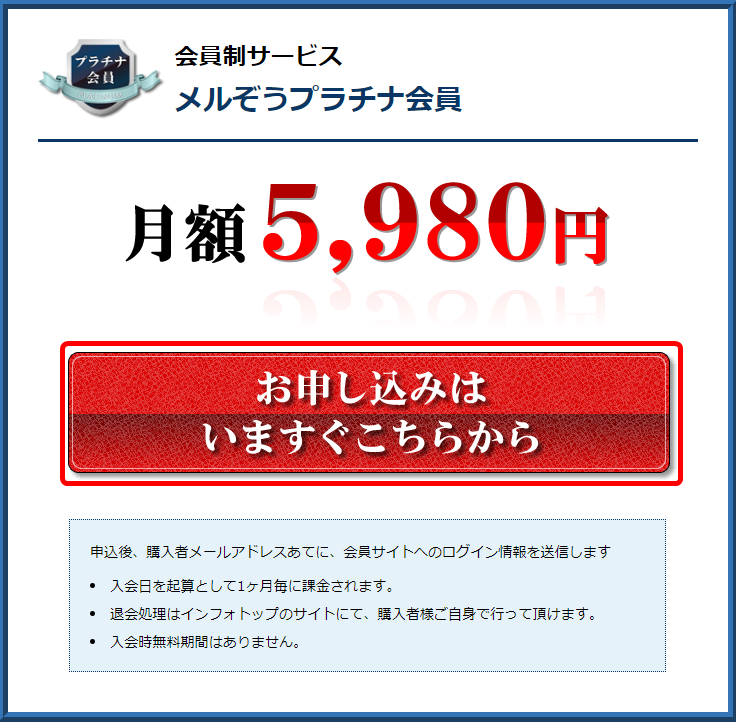
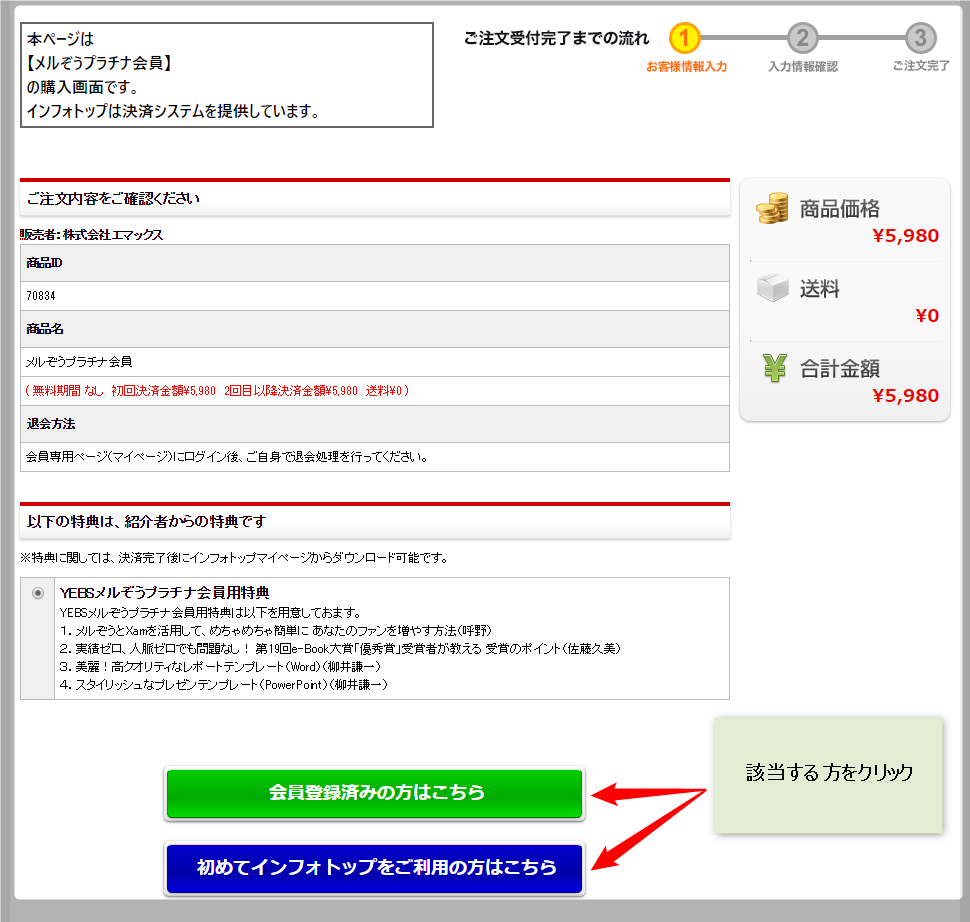
下にある【ご購入画面】が現れます。
一番下にある、【会員登録済みの方はこちら】、【始めてインフォトップをご利用の方はこちら】のいずれかを選んでクリック。
「初めての方」を想定して、作業を進めましょう。
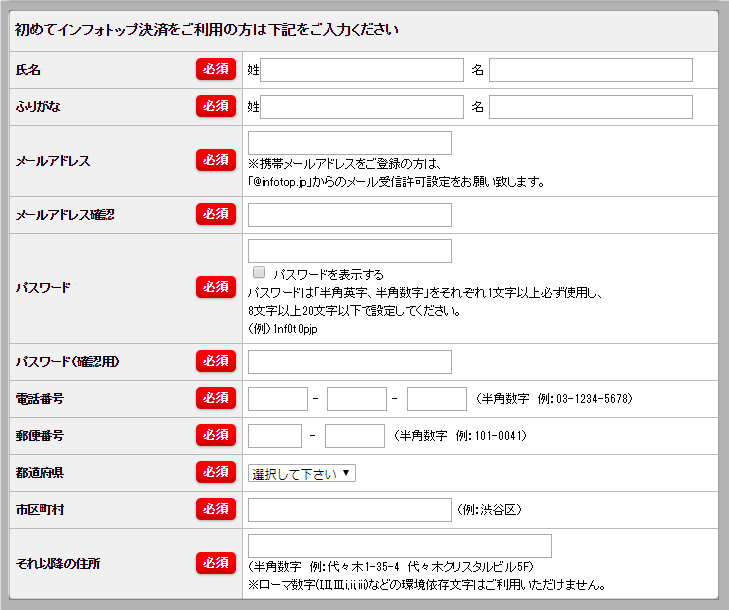
下の画面が現れます。
個人情報等、過不足なく入力しましょう。
【パスワード】は注意事項を確認し、適切なもの(貴殿が考えたもの)を入力してください。
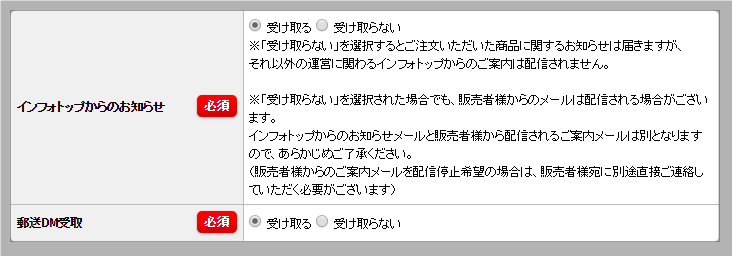
個人情報を入力する項目の後にあるのが、下の画面です。
インフォトップからのお知らせや郵送DM受取の選択をします。
全ての入力が終わったら、【注文内容を確認】をクリック。
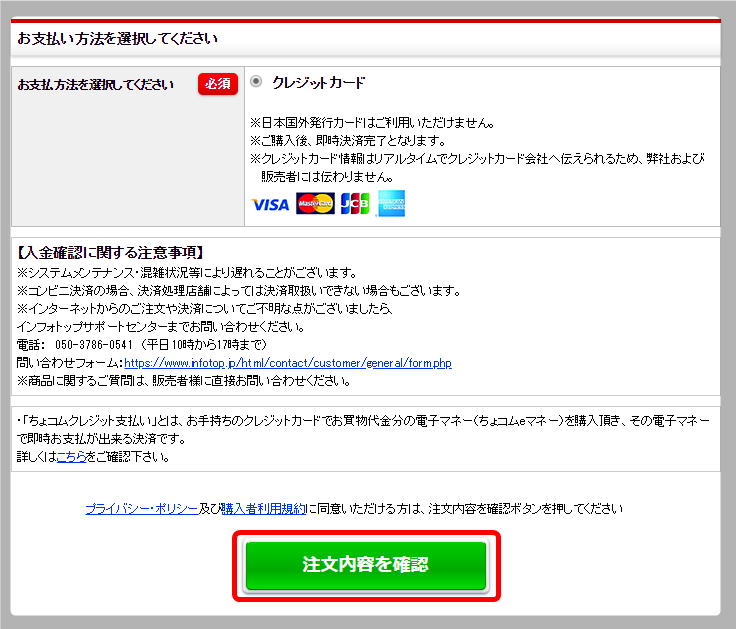
入力内容を確認し、注文が完了すると、下のようなメールが配信されます。

そのメールとは別に、もう一つ、下の画面のようなメールも配信されます。
赤枠のURLをクリックして、登録を済ませてしまいましょう。
なお、記載のある【発行者ID】【パスワード】はメモに残しておきましょうね。
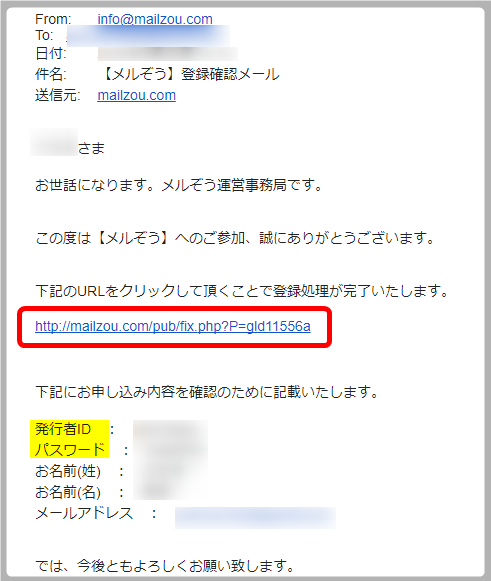
これで【発行者ID】【パスワード】が入手できました。
この2つがあれば、貴殿は無料レポートを「メルぞう」に、プラチナ会員として掲載依頼することが出来ます。
無料レポートの掲載準備をする
メルぞうの登録が済んだら、無料レポートの掲載準備に取り掛かりましょう。
ところで、読者さんが無料レポートをDLする前に読むのが以下の3点です。
- タイトル
- 説明文
- 請求ページの説明文
これらは貴殿の無料レポートがDLされるために、非常に重要な部分です。
それぞれについて、詳細に解説いたします。
注目されるタイトルのつけ方
まずはメルぞうに掲載されている作品を見てみましょう。
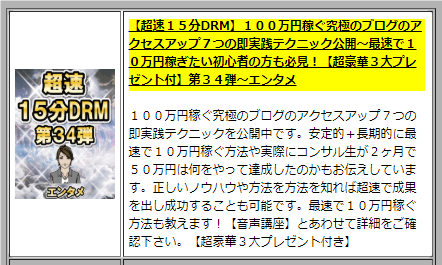
黄色でマーカーした部分が無料レポートのタイトルです。
タイトルは、多くの読者さんにDLしてもらえるかどうかを決める、大切な要素なんです。
なぜなら、無料レポートの中身はDLするまで見られないから。
つまり読者さんは、タイトルや後述する説明文から中身を推測してDLするかどうかを決めているからなんですね。
こちらもご覧ください。
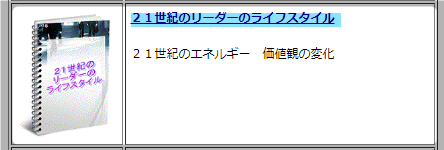
空色でマーカーした部分がタイトルですが…。
貴殿もお気付きですね。
(失礼ながら)これじゃぁDLされないだろ、という感じです。
では、数多くある無料レポートの中で、読者さんが読みたくなるようなタイトルは、どのように付ければ良いのでしょうか。
DLされやすいタイトルにするには
2つのタイトルを比較しても分かることですが、無料レポートのタイトルに必要な要素は、最低でも以下の3点です。
- 読者さんを絞り込むための単語が入っている。
- 得られるモノを表す具体的な数字が入っている。
- レポートを読んだ読者さんが得られるモノ(テクニック、ノウハウ等々)が盛り込まれている。
それらに加えて、
- 「簡単」や「短時間」をあらわす単語
- 「丁寧」や「わかりやすく」、「具体的に」といった単語
を盛り込むと、特に「読者さん=初心者さん」と特定している場合には興味を持たれるタイトルが作れますね。
上記5点が入っていないタイトルと、入ったタイトルを比べればどれほど重要な要素であるのかがわかります。
例を挙げて考えてみましょう。
・必要な要素が入っていないタイトル
「アフィリエイトって何?という初心者さんのための稼ぎ方」
・必要な要素が入ったタイトル
「アフィリエイトって何?という初心者さんへ。毎日30分の作業で半年後に月収10万円を稼いだ方法をわかりやすく丁寧に解説します!」
どちらがアフィリエイト初心者さんにとって興味のある無料レポートか、申し上げるまでもなくお判りいただけたと思います。
なお、タイトルの文字数は120以内です。
文字数のカウントはこちらをお使いください。
↓↓↓
利用方法は、サイトに表示されています。
5つの要素を上手く盛り込むことで、貴殿が想定する読者さんから魅力的だと思われるタイトルを付けてください。
意外に重要!説明文の書き方
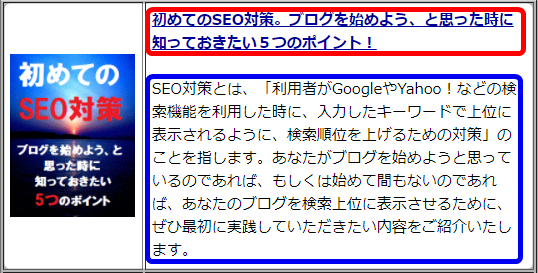
説明文とは、次項の画面の赤枠内の文章です。
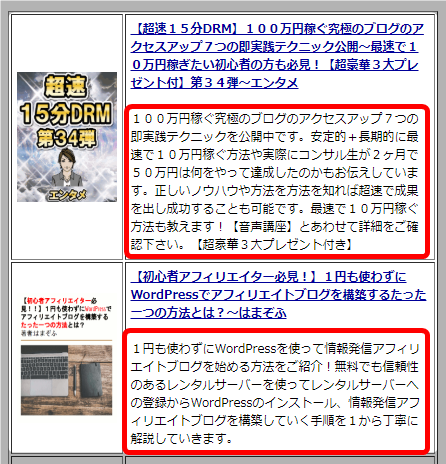
メルぞうのサイトを訪問すると、最初に目に飛び込んでくるのが無料レポートの表紙画像、タイトル、そしてこの説明文になります。
この説明文は、改行なしで200文字以内という決まりがあるんですね。
魅力的なタイトルとともに、説明文は200文字以内で如何に読者さんが無料レポートをDLしてみようか、と思わせる大事な部分です。
では、説明文にはいったい何を書けば良いのでしょうか。
説明文に必要な要素
基本的には、タイトルに盛り込んだ
- 読者さんを絞り込むための単語。
- 得られるモノを表す具体的な数字。
- レポートを読んだ読者さんが得られるテクニックやノウハウ等々。
- 「簡単」や「短時間」をあらわす単語
- 「丁寧」や「わかりやすく」、「具体的に」といった単語
といった要素を書くことです。
そのうえで、読者さんにプレゼントできる【特典】が用意できる方は、冒頭でそれらのタイトルを表示しましょう。
(特典とは、貴殿が過去に作った無料レポートなどです。)
なお、既述の通り説明文の文字数は200以内です。
文字数が200以内で多ければ多いほど、画面上のボリュームも大きくなり目立たせることが出来ます。
意識してみてください。
具体的には、最初に必要な要素を盛り込んだ文章を、文字数を気にせず書きます。
文字数が足りないようであれば、例えば、
- 「簡単」を「初心者さんでもすぐに出来るほど簡単」にする
- 「短時間」を「1日30分」や「1日たったの30分」にする
等、形容詞や副詞を使って文字数を増やしましょう。
逆に文字数が多いようであれば、読者さんに伝えたいことを絞り込む、不要な形容詞や副詞を削除する等で調整してください。
請求ページの説明文の書き方
同じ「説明文」でも、こちらは請求ページに掲載される説明文です。
貴殿が気になる無料レポートを見つけたとしましょう。
そこでタイトルをクリックすると画面が変わって請求ページになります。
無料レポートのDLを請求するためのページですね。
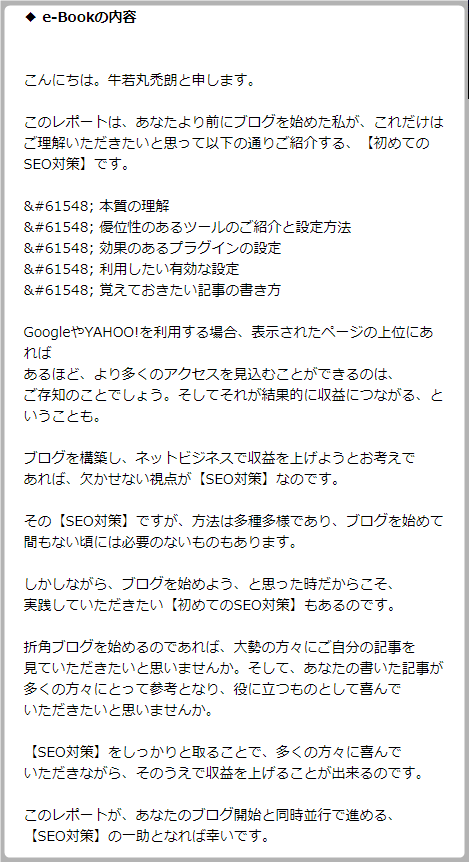
そこに表示されるのが、下の画面の白い部分で表した「説明文」になります。
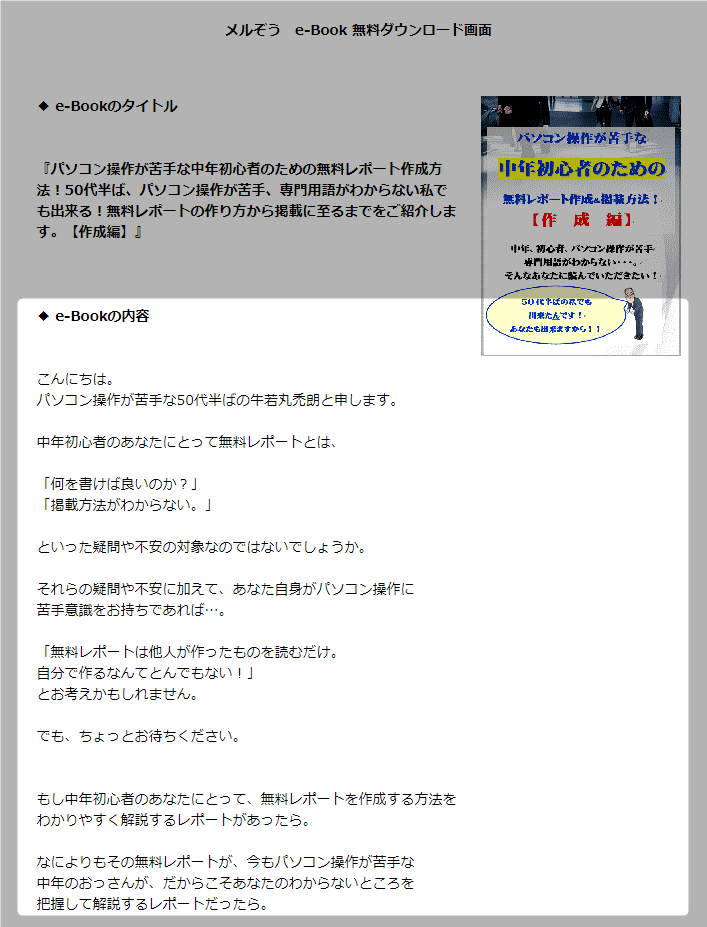
こちらの説明文はボリュームもあり、初めの内は何を書いて良いのか戸惑うこともあるでしょう。
ちなみに、ここで掲載される説明文は文字数が1,200以内です。
とはいえ、ボリュームに圧倒されてはなりませんぞ。
この説明文の出来如何で読者さんがDLしてくれるか否かが決まるのですから。
そこで、数多くDLされる無料レポートに見られる説明文の構成をご紹介します。
請求ページの説明文における構成
では早速ご紹介しますね。
あくまでも一つのパターンですが、まずは基本型のつもりで覚えてください。
- 読者さんの気持ちを引き込む
- 同じ経験をした自分自身を語る
- 自己紹介
- 無料レポートの内容紹介
- レポートを読んで身につくテクニックやノウハウ
いずれ貴殿オリジナルのパターンが書けるでしょう。
ですが、それまでは以下に説明する基本型を参考にしてください。
読者さんの気持ちを引き込む
例えば、メルマガの書き方を解説した無料レポートを作ったとして、その説明文についてご説明します。
まずは冒頭で、読者さんの気持ちを引き込む文章を書きます。
読者さんの気持ちに寄り添うような文章と言い換えても良いでしょう。
読者さんに問いかける文章で、読者さんが困っている・悩んでいる内容を想像して書くこと。
|
「メルマガのネタがなかなか考えられない。」 「メルマガって、いったい何を書けば良いの?」 「メルマガのネタが他の人と被ってしまう…。」
あなたはそんな悩みを持っていませんか? |
メルマガの書き方に悩む読者さんからすれば、まさに自分のことだと思うような内容です。
これによって読者さんは、一気に説明文を読む気になっていくのです。
同じ経験をした自分自身を語る
続いて、かつては自分も同じ悩みを持っていた事実を書きましょう。
そのうえで、〇〇の手法を覚えたためxxに困らなくなった、と読者さんに語りかけるのです。
|
私も以前は同じ悩みを持っていました。 でも、〇〇の手法を実践することでメルマガに関する悩みは きれいに無くなったのです。
その〇〇の手法とは、メルマガに関する「考え方」と 「書くためのテクニック」の両方を満たしてくれるものでした。
ですからあなたの悩みも、きっと解消することが出来るでしょう。 |
自己紹介
ここまで書いたところで、簡単な自己紹介をしておきましょうか。
詳しく書くことはありません。
- お名前(もしくはハンドルネーム)
- 〇〇の手法を覚えて以前とは違った生活を送っている様子
例えば、時間に余裕が出来たので家族サービスの回数が増えた、
稼いだお小遣いでドライバーを購入し、ゴルフに行く楽しみが増えた等
などを書けば良いでしょう。
無料レポートの内容紹介
簡単な自己紹介が終わったら、無料レポートの内容に触れておきます。
読者さんが得られるノウハウやテクニックをしっかりとアピールしましょう。
読者さんはこの部分を読むことで、無料レポートを読んだ後の自分を想像するのです。
ここが弱いと、読者さんはDLしてくれません。まさに説明文の肝なんです。
内容的には、目次をそのまま記載しても良いですし、要点のみを詳しく書いても良いでしょう。
留意していただきたいのは、読者さんが一目見てわかるような内容にすること。
箇条書きがお勧めのテクニックですね。
参考までに、私の例を。
|
では、それをお伝えするこのレポートはどんな内容なのか。 目次を列挙してみます。
・アフィリエイトの仕組みについて ・アフィリエイトを実践する手順 ・アフィリエイトの特徴 ・アフィリエイトで報酬を得るまでの流れ ・アフィリエイトで稼ぐために必要なこと ・モノを売るときに必要な【集客】【教育】【販売】の重要性 ・集客の概要 ・集客のコツ ・集客するうえでの注意点 ・集客のまとめ ・アフィリエイトにおける教育とは ・「教育」で発信する内容 ・教育のコツ ・教育する上での注意点 ・情報教材アフィリエイトの教育事例 ・【教育】のまとめ ・販売のために ・販売のコツ ・具体的な商品販売のコツ |
レポートを読んで身につくテクニックやノウハウ
最後に改めて、無料レポートを読むことで読者さんが得られるノウハウやテクニックを書いておきます。
|
メルマガがあっという間に書けるような手法はありませんが、〇〇の 手法を覚えていただければ、 ・少しずつでも良いからメルマガが楽に書けるようになりたい。 ・ネタに困って結局書けなかった、という日をなくしたい。 というあなたの希望を叶えるお手伝いができます。 |
如何でしょうか。
あくまでも一例ですが、大体の構成はご理解いただけたと思います。
繰り返しになりますが、いずれ貴殿オリジナルのパターンが書けるようになります。
それまでは上記で説明した基本型を参考にしてください。
これだけは覚えて!請求ページの説明文を書くときに必要な要素
タイトルのつけ方をご紹介した際、以下のような要素を入れる必要があったことは覚えていますか?
それは、
レポートを読んだ読者さんが得られるモノ(テクニック、ノウハウ等々)。
でした。
貴殿は、読者さんにご自身の無料レポートをDLしてもらうため、タイトルや説明文に工夫を凝らしたわけですよね。
請求ページにおける説明文も、読者さんがDLしようという気持ちを更に高めるものでなければならないということです。
読者さんがDLする気になって請求ページの説明文を読み始めたものの、肝心の
「この無料レポートを読むと、こんなことが出来るようになります。」
「この無料レポートを読めば、こんなノウハウが身につきます。」
といった説明が無ければ、DLする気もなくなるでしょう。
では、具体的にはどうすればよいのか。
私が某カリスマアフィリエイターの指導を受けていた時のノウハウをご紹介しましょう。
それは、
「説明文では、どんな内容を具体的に伝えているか?」
というものです。
その方の指導により、前述の通り、私の説明文には無料レポートの目次をそのまま掲載することにしました。
貴殿にも押さえていただきたいポイントですね。
無料レポートの掲載を依頼する手順
今回ご紹介する内容を習得していただければ、貴殿は確実にご自身の無料レポートをメルぞうに掲載することが出来るでしょう。
そして掲載したレポートがダウンロードされれば、その方のメールアドレスが取得出来ます。
最終的に貴殿のメルマガを配信することが出来るようになる、ということですね。
では、早速作業を始めましょうか。
なお、私自身の失敗経験も記載しておりますので、貴殿のご参考になれば幸いです。
これからご説明する内容は、貴殿がすでにメルぞうの会員登録を済ませた状態であることが前提となっています。
もしも会員登録が済んでいないようであれば、手続きを完了させていただきたく、よろしくお願いいたします。
実際に会員登録をしていないと、無料レポートの掲載依頼もできませんので。
では、貴殿が会員登録を済ませてメルぞうのプラチナ会員である、という前提で話を進めます。
お手元に、発行者IDとパスワードをご用意ください。
発行者IDとパスワードは、下の画像にある通り、貴殿宛てに配信されたメールに記載されています。
ログインする
まずはメルぞうのサイトにログインしましょう。
こちらをクリック。
↓↓↓
メルぞう
下の画面が現れます。
赤枠で囲んだ【発行者ログイン】をクリック。
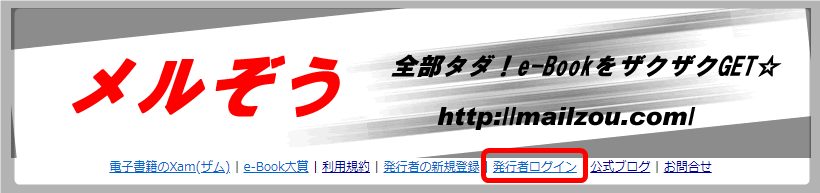
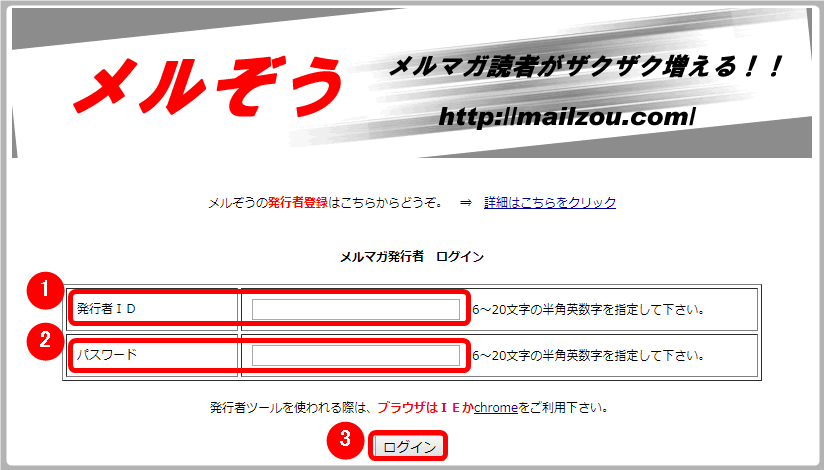
下の画面が現れます。
- お手元に用意した【発行者ID】と
- 【パスワード】を入力。
- 【ログイン】をクリックします。
ログイン出来れば、下の画面が現れます。
このページに、貴殿の無料レポートを登録するための情報を入力します。
なお、黄色のマーカーで示した通り、メルぞう利用の際は、Internet ExplorerかGoogle chromeがお勧めのブラウザです。

ちなみに「ブラウザ」とは、一般的にWebサイトを閲覧するためのソフトを指します。
主なブラウザの種類としてはInternet Explorer、Google Chrome、Safariなどがあります。
私個人のおすすめは、Google Chromeですね。
メルマガ情報の登録
メルぞうに無料レポートを掲載する前提条件として、貴殿がメルマガを配信していることが挙げられます。
「えっ?メルマガ配信していないし!」と眉間にしわが寄った貴殿へ。
ご安心ください。
この時点では、貴殿はメルマガを配信する準備が出来ていなくても結構です。
(あくまでも、この時点では、ですけど…。)
画面上の【メルマガ情報を登録する】をクリックします。
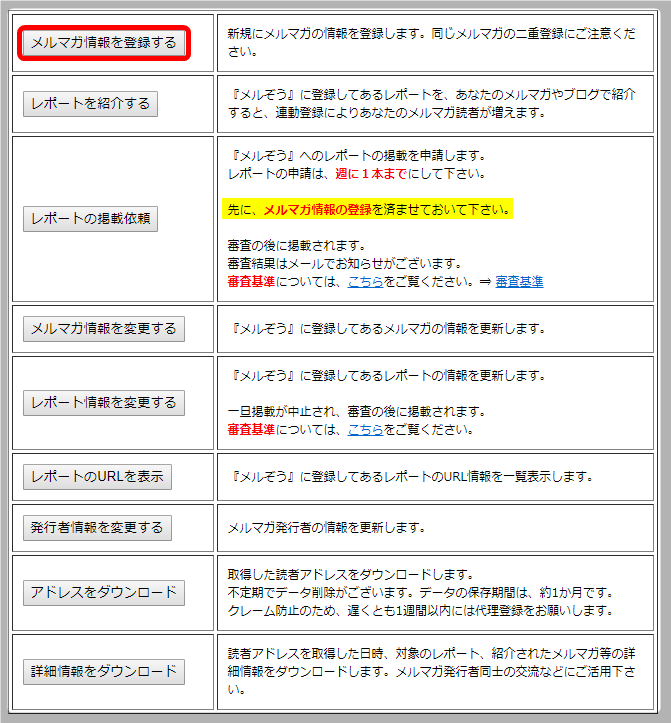
下の画面が現れます。個別にご案内しますね。
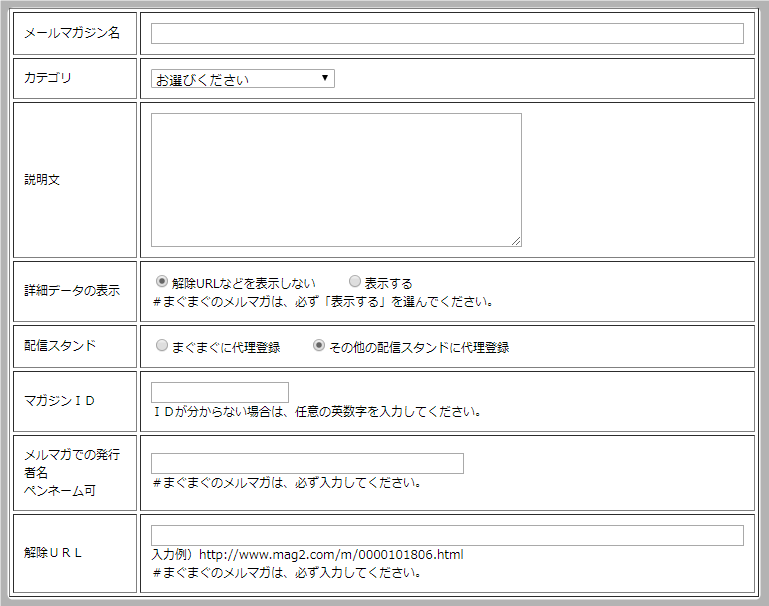
【メールマガジン名】
貴殿が配信しているメルマガ、もしくはこれから配信する予定のメルマガの名称。
(私の場合であれば、「中年サラリーマン応援セミナー」です。)
【カテゴリ】
貴殿が配信、もしくはこれから配信するメルマガに合うカテゴリを選択します。
【お選びください】と記載のある入力部分の▼をクリックすると、カテゴリが表示されます。
適切なものをクリックしましょう。
【説明文】
貴殿が配信するメルマガの内容を入力します。
例えば、「初心者の方にも分かり易くアフィリエイトをご紹介していきます。」等。
【詳細データの表示】
メルマガの解除URLを表示するか否かを選択します。
注意書きの指示を解釈し、まぐまぐのメルマガ以外は「表示しない」をクリック。
【配信スタンド】
貴殿が利用するメルマガのスタンドですね。
無料のものから有料のものまで多種多様にありますが、無料のものはお勧めしません。
ここでは具体的な配信スタンド名を聞かれていないので、「その他の配信スタンドに代理登録」をクリック。
【マガジンID】
任意の英数字を入力ください。メモは取っておきましょう。
【メルマガでの発行者名】
貴殿の本名、またはハンドルネームを入力ください。
【解除URL】
まぐまぐのメルマガ以外は不要です。
以上の入力が済んだら、一番下までスクロールし、【確認】をクリックします。
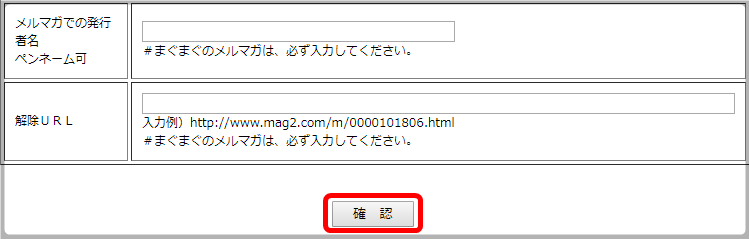
入力した内容を確認したら、一番下までスクロールし、【登録する】をクリックします。
【メルマガ情報を登録しました】という表示が出たら登録作業は終了です。
無料レポートの掲載依頼
【メルマガ情報の登録】が済んだら、いよいよ貴殿の無料レポートを掲載しましょう。
なお、無料レポートの審査基準は必ず確認しておきます。(必ず、です。)
既にご説明したことであり、くどいようですが。
審査基準を把握していないと、掲載依頼の段階になって「しまったぁ」となりかねません。
(経験済みですから。)
せっかく作った貴殿のレポートが、【非掲載】になってしまいますからね!
では改めまして、【メルマガ発行者】にログインします。
【レポートの掲載依頼】をクリック。

次の画面が現れます。
先程と同じように、個別にご案内を。
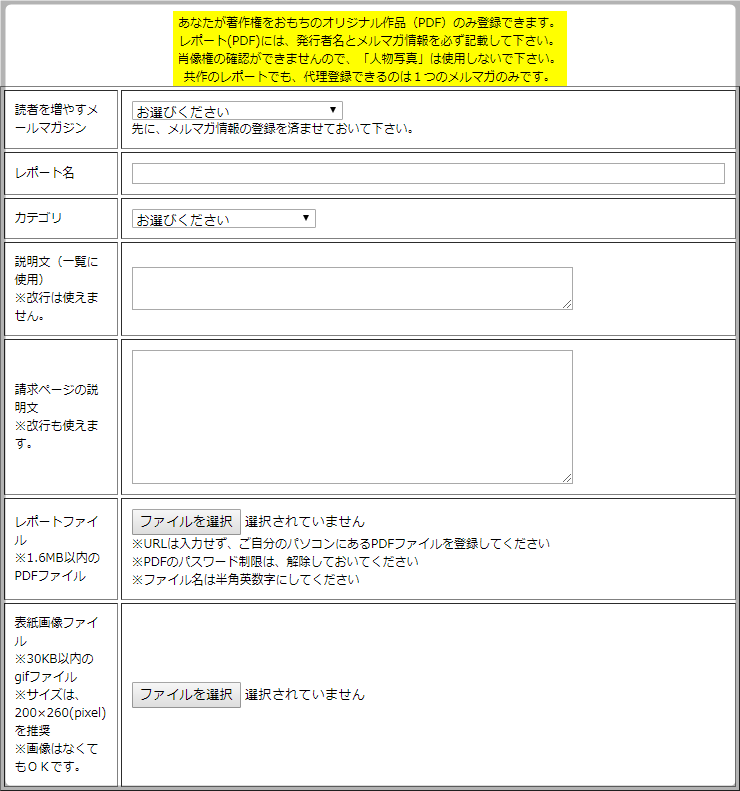
【読者を増やすメールマガジン】
先程登録した貴殿のメールマガジン名を選択です。
【お選びください】と記載のある入力部分の▼をクリックすると、メルマガ名が表示されます。
ご自身で登録したメルマガ名であることを、念のため確認してクリック。
(表示されない場合は、手入力願います。)
【レポート名】
貴殿が掲載を依頼する、無料レポートの名称ですね。
(例として、下の画面の赤枠内を参照ください。)
【カテゴリ】
無料レポートの内容にあったカテゴリを選択しましょう。
【説明文】
青枠内の通り、貴殿の無料レポートの説明です。
説明文の書き方は前述の通りです。
【請求ページの説明文】
タイトルをクリックした後の画面で表示される説明文です。
こちらも前述の通りです。
【レポートファイル】
いよいよ貴殿の無料レポートを掲載します。手順をご説明します。
(無料レポートが未完の貴殿は、完成した時のために、手順を覚えておきましょう。)
- 【ファイルを選択】をクリックし、
- 保存場所にあるレポートをクリックして選択。
- 【開く】をクリックします。
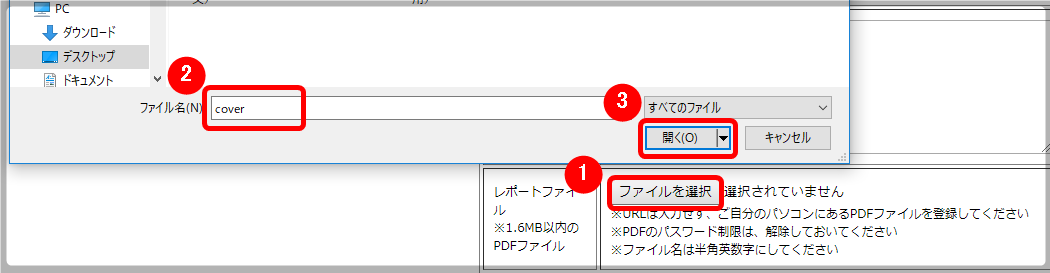
下の画面のように、貴殿のレポート名が記載されていれば登録完了です。

【表紙画像ファイル】
無料レポートの表紙画像を掲載します。
- 【ファイルを選択】をクリックし、
- 保存場所にあるカバーをクリックして選択。
- 【開く】をクリックします。
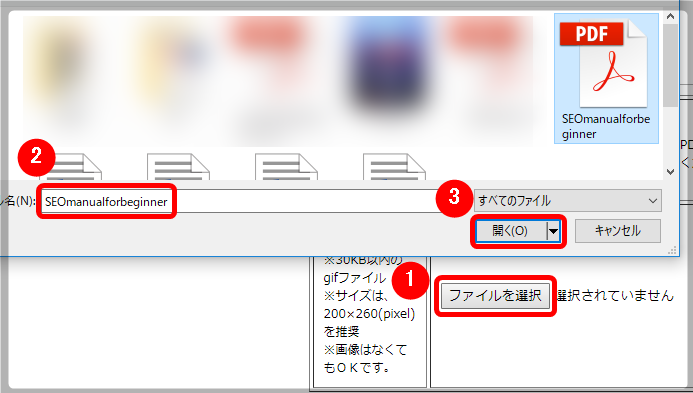
下の画面のように、貴殿のレポートカバー名が記載されていれば、こちらも登録完了です。

以上の作業で、無料レポートの掲載依頼は終了です。
作業が終了したら、メールボックスを確認しましょう。
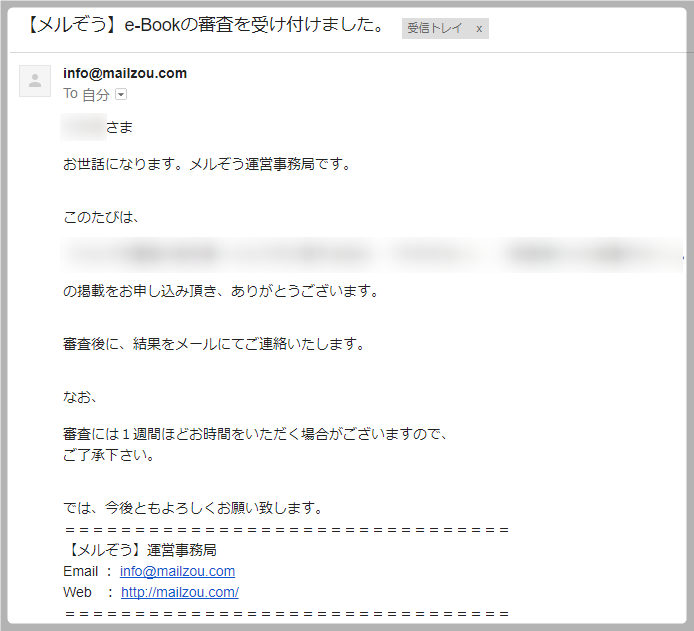
無料レポートの審査を受け付けた旨のメールが、下の画面のようなタイトルで配信されているはずです。

メールを開けると、下の画面のように記載があります。
あとは、レポートが掲載されるまで楽しみに待つことにしましょう。
なお、貴殿のレポートがダウンロードされたら、いよいよメルマガを配信することになります。
出来れば、レポートの審査完了までに、メルマガの配信準備とメルマガを用意しておきましょう。
無料レポート掲載後の流れ
レポートがメルぞうに掲載された後の流れについても、簡単にご案内いたしましょう。
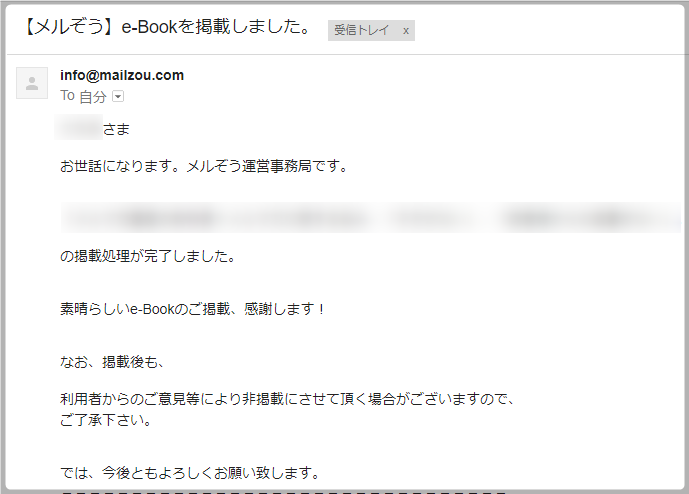
審査に合格すると、以下の画面のメールが配信されます。
レポートが掲載されてしばらくしたら、レポートをダウンロードしてくれた読者様のメールアドレスを取得しましょう。
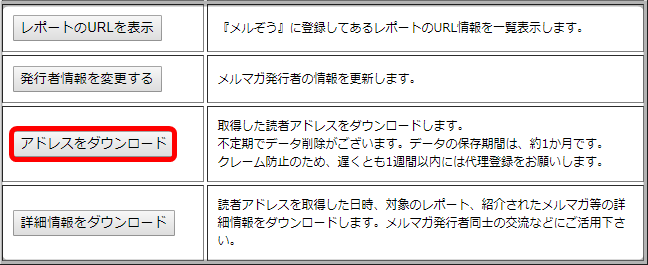
メルぞうの発行者ログインの画面にある【アドレスをダウンロード】をクリック。
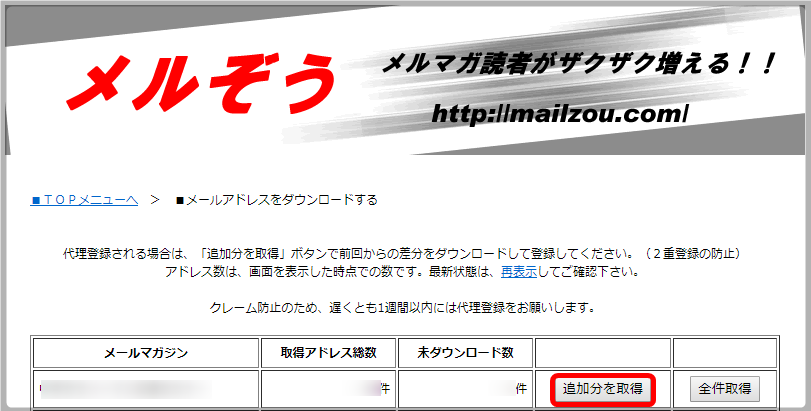
下の画面が現れます。
レポート第1作目の時は【全件取得】を、第2作目以降は【追加分を取得】をクリック。
*第2作目以降も【全件取得】すると、重複してアドレスを取得してしまうため。
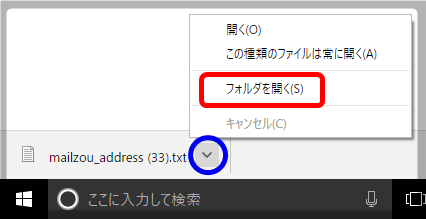
下の画面が、パソコンの画面左下に現れます。青丸をクリックし、【フォルダを開く】をクリック。
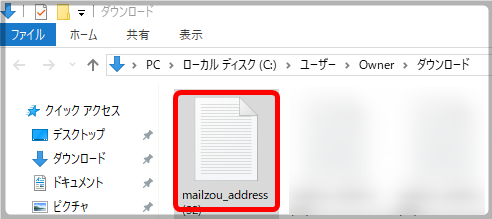
フォルダ内のファイルをダブルクリックして開き、読者さんのメールアドレスを、貴殿のメルマガ配信スタンドに登録すれば作業が完了します。
実際に貴殿のレポートがダウンロードされたら、早速メルマガを配信しましょう。
例えそれがお一人であっても、貴殿のメルマガを待つ読者さんであることに変わりありません。
そのお一人を大切にしてこそ、これから先の多くの読者さんを大切にすることが出来るのです。
私はそれが最初に出来なかったのです。
「メルマガの配信は、ある程度読者さんがまとまってからで良いや」と考えました。
そして、大切な読者様の信頼を失ったのです。
今は同じ失敗はしませんが。
貴殿は、私のような経験をしないでください。
特典を活用する
さて、貴殿はメルぞうのプラチナ会員に登録されたものと拝察いたします。
会員登録には月々5,980円を支払っていらっしゃいますよね。
身銭を切る以上、正当な見返りを求めましょう。
覚えていらっしゃいますか?プラチナ会員向けの特典を。
この特典を活用するのです。
メルぞう事務局からのメールを確認する
まず貴殿宛てのメールを確認します。
こんな内容(今は同じタイトルではありません。)のメールです。

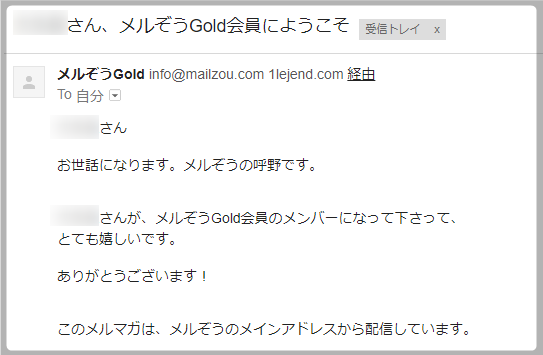
*Gold会員という名称がなくなったのでタイトル名が違いますが、いずれにしても貴殿あてのメールをクリックしてください。
詳細は以下のようなものです。
くどいようですが、貴殿宛てのメールの文言とは異なっているはずです。
その辺は気になさらず。
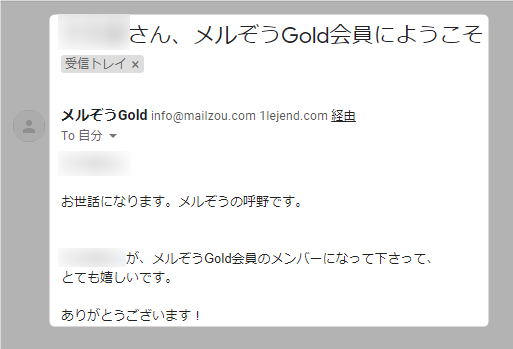
メールを下までスクロールしていくと、特典の詳細と申し込み方法が記載されています。
貴殿には1つ1つ確認していただきたいのですが、特にオイシイと思う特典をピックアップしてみました。
それが下の【特典5】と【特典6】です。
メルぞうのみならず、Xamでも貴殿の無料レポートが取り上げてもらえるチャンスなので、必ず申し込んでください。
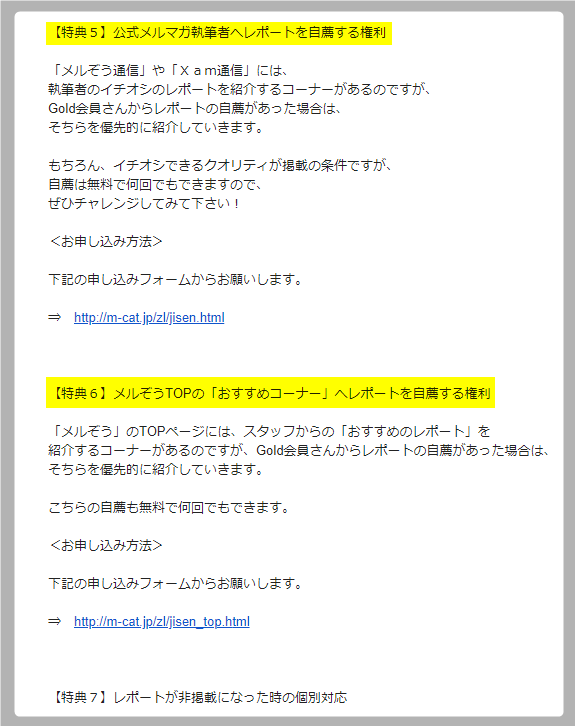
1つの無料レポートを掲載するたびに、こちらの特典に申し込まなければならないので、少々面倒だと思う時もありますが。
ここでその「面倒に思う気持ち」を封印し、手間をかけることで少しでも多くの読者さんを集めることが出来るというものです。
さて、画像を多用しましたので、作業のボリュームが大きく感じたかもしれません。
ですが、1つでもレポートを掲載依頼すれば、すぐに慣れます。
そして、慣れれば作業時間は短時間で済むはずです。
私が出来たことなので、貴殿が出来ない、ということがありますか?ということですね。
以上で、貴殿のレポートをメルぞうに掲載依頼するための作業は終了です。
お疲れ様でした。